
電子チケットの購入方法とチケットの使用方法を解説いたします。
(解説はブラウザ版ですが、アプリ版でもほぼ同等です。四角い画像はタッチすると大きい画像が表示されます。)
| 1 | 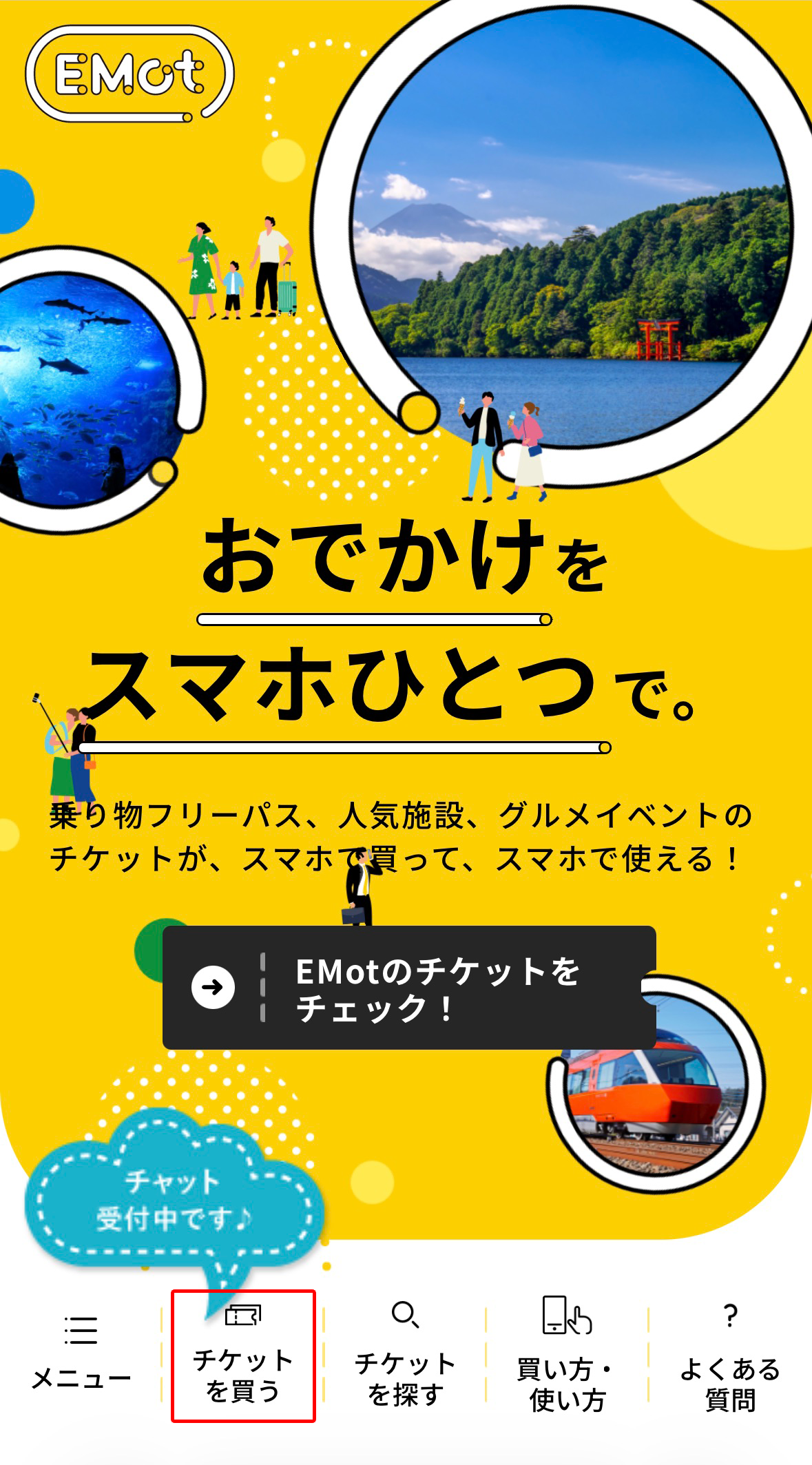 |
EMotのウェブサイトへアクセスして、下のメニューから「チケットを買う」をタッチします。 |
|---|
| 2 | 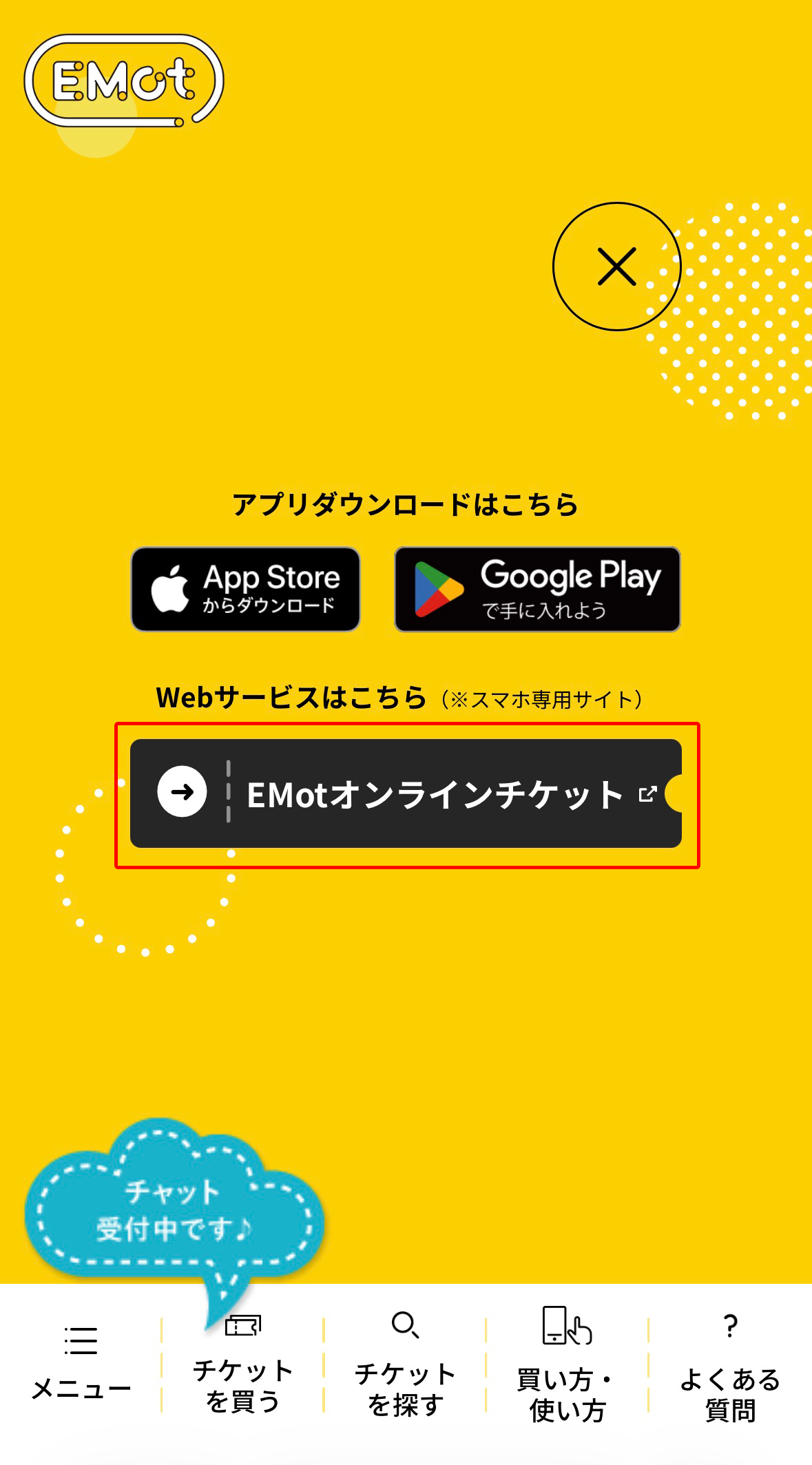 |
「EMotオンラインチケット」をタッチします。 |
|---|
| 3 | 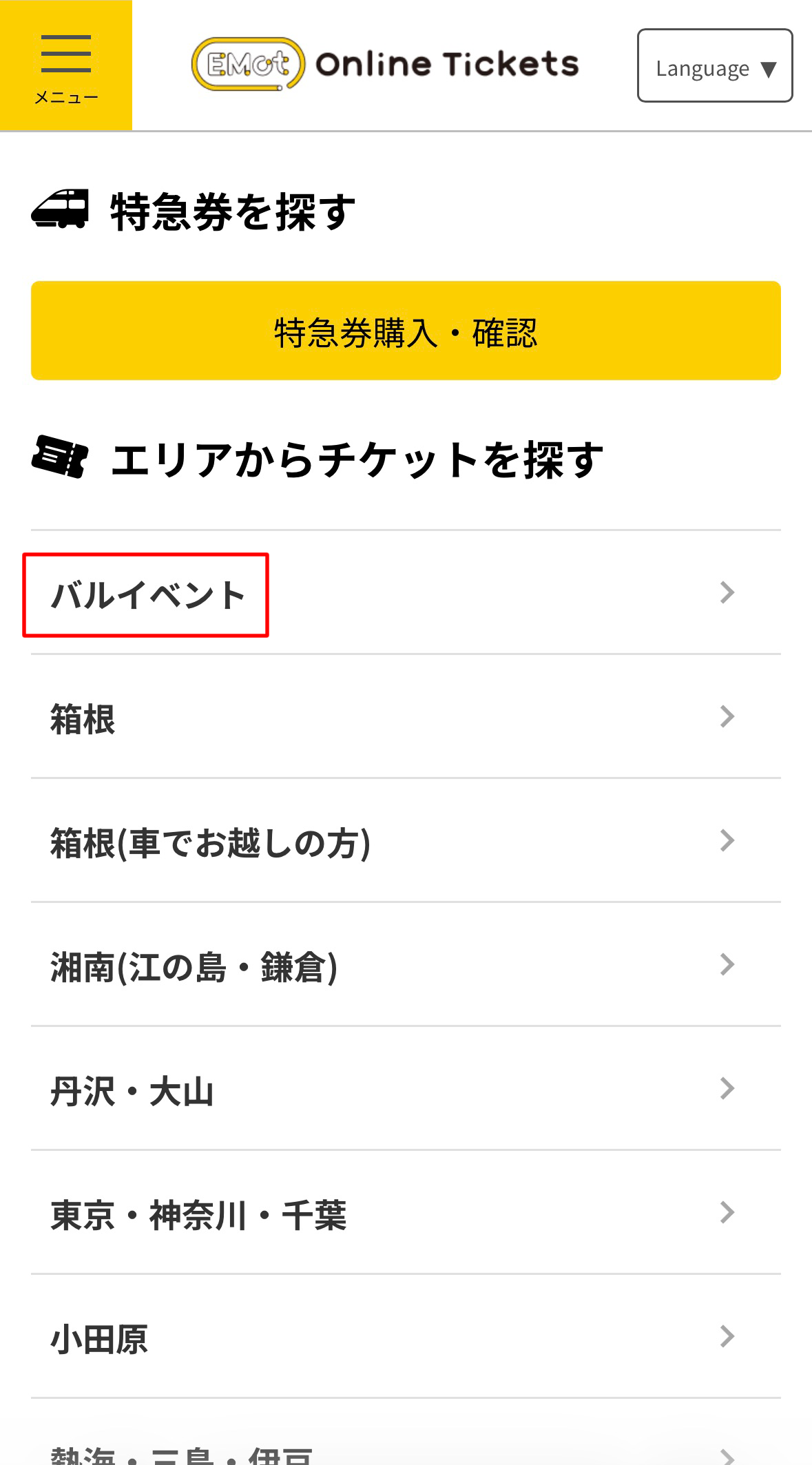 |
「バルイベント」をタッチします。 |
|---|
| 4 | 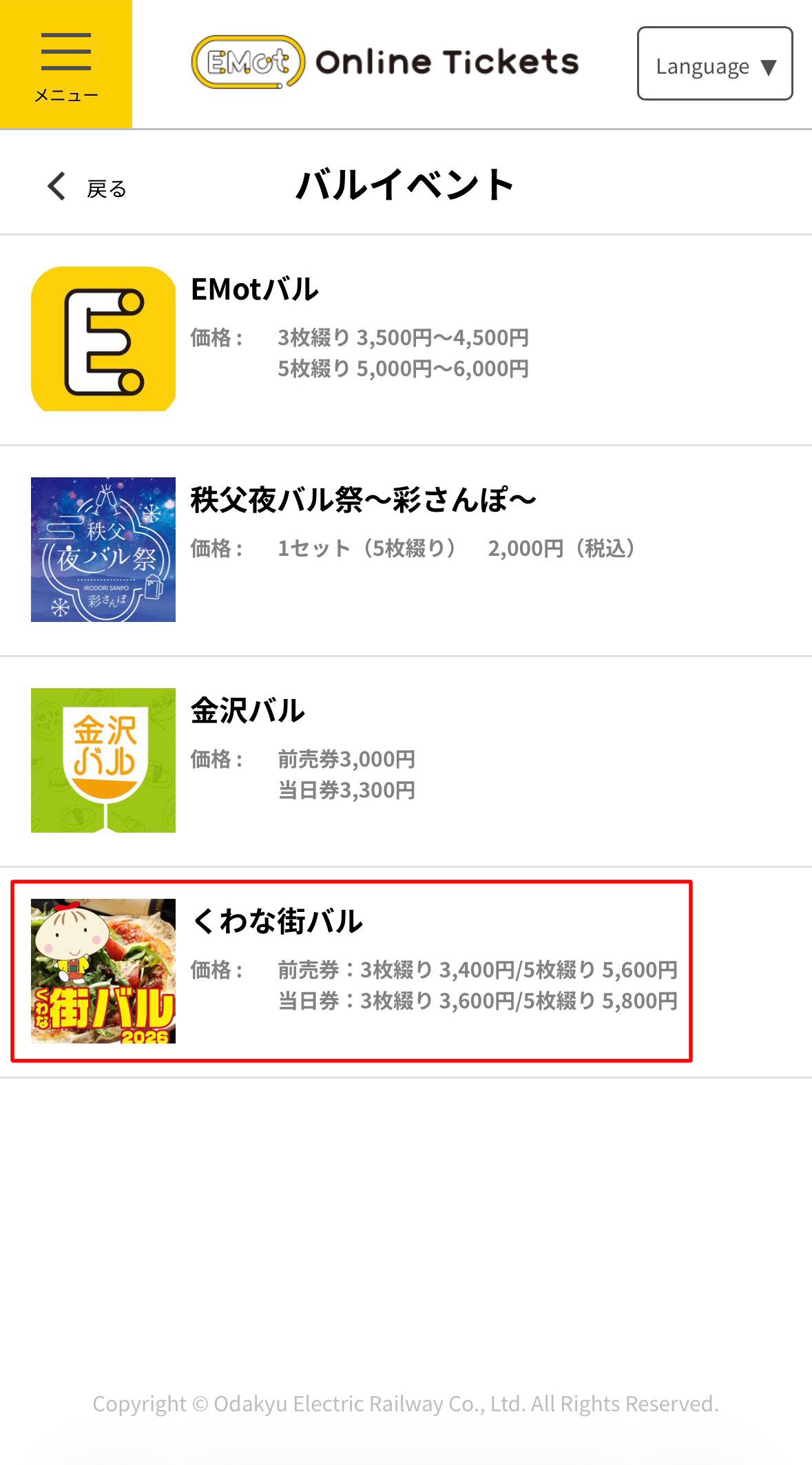 |
「くわな街バル」をタッチします。 |
|---|
| 5 | 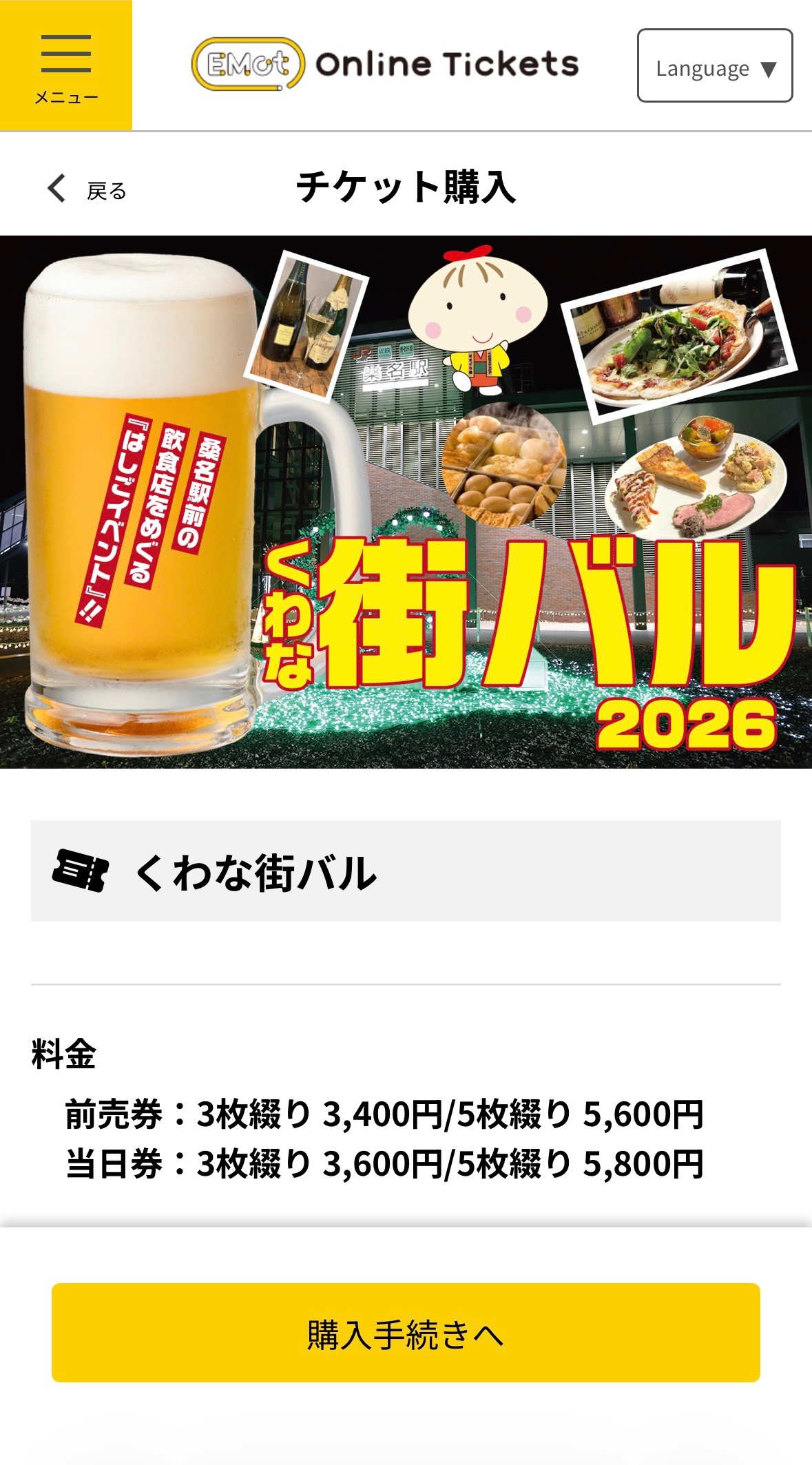 |
くわな街バルのトップページが開きます。 チケットを購入される方は下の方にある「購入手続きへ」をタッチします。 |
|---|
| 6 | 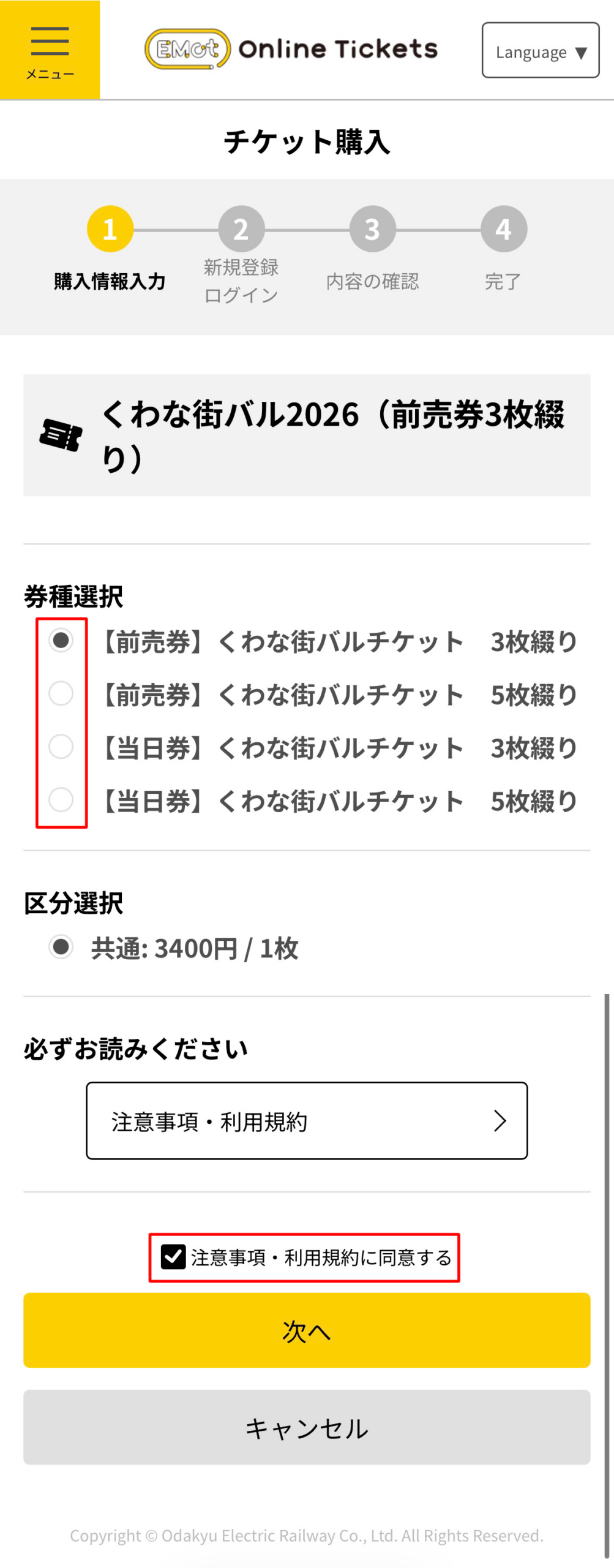 |
券種を選んでいただき、下にある「注意事項・利用規約に同意する」にチェックを入れて「次へ」をタッチしてください。 |
|---|
| 7 | 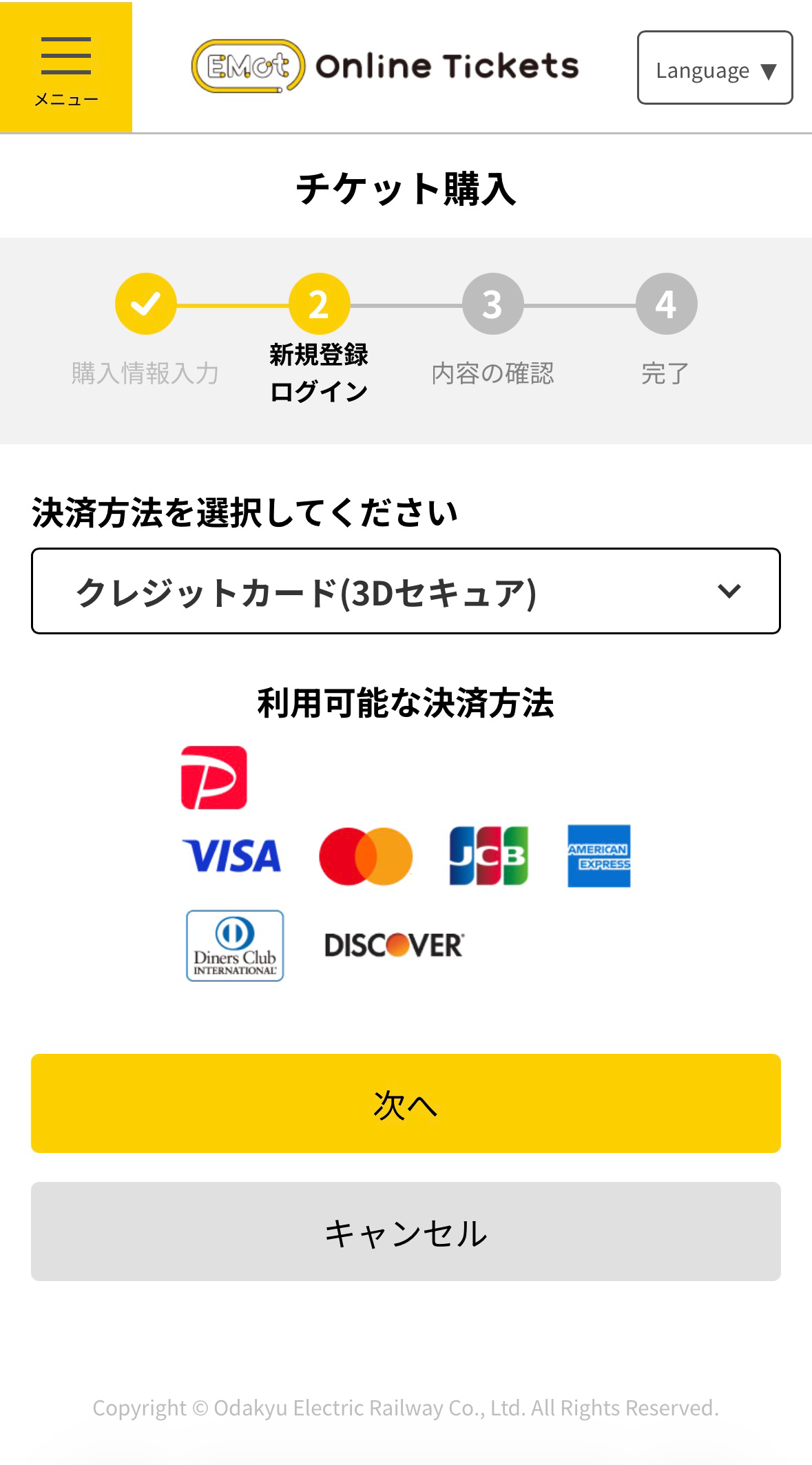 |
決済方法(ここではクレジットカードで説明します)を選択して「次へ」をタッチしてください。 |
|---|
| 8 | 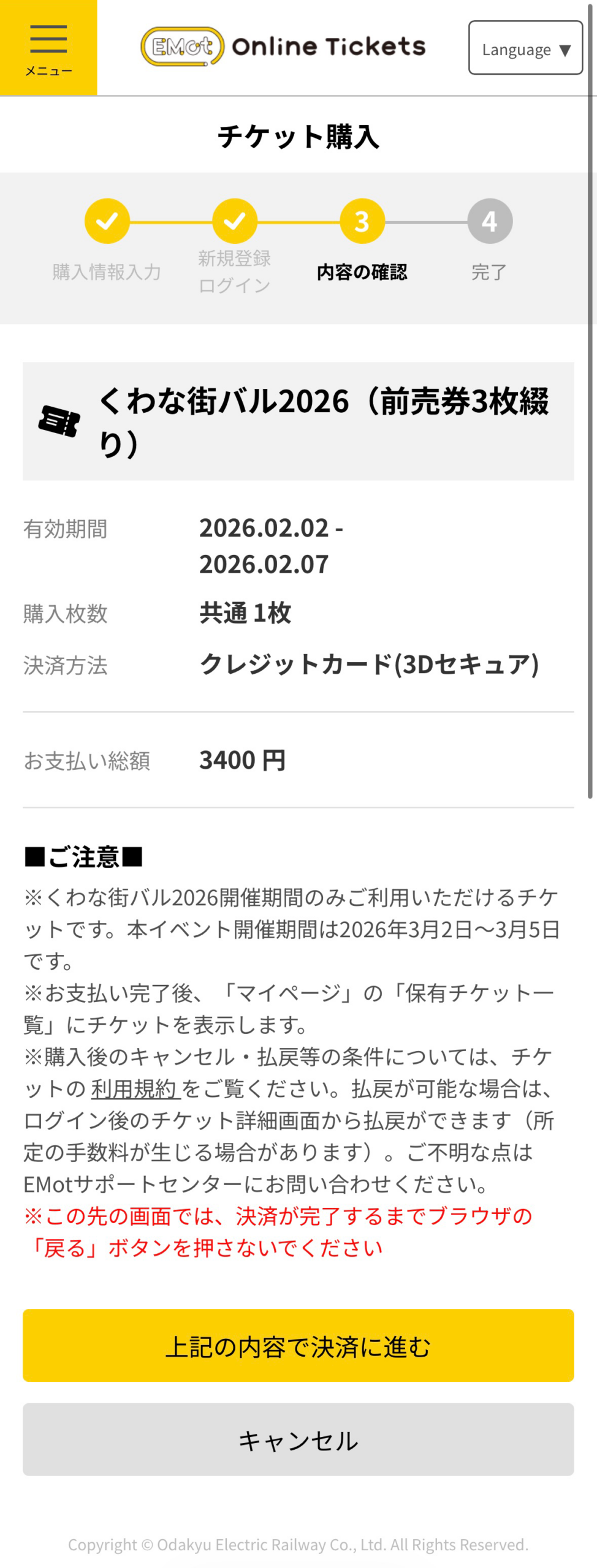 |
購入内容にお間違いがなければ「上記の内容で決済に進む」をタッチしてください。 |
|---|
| 9 | 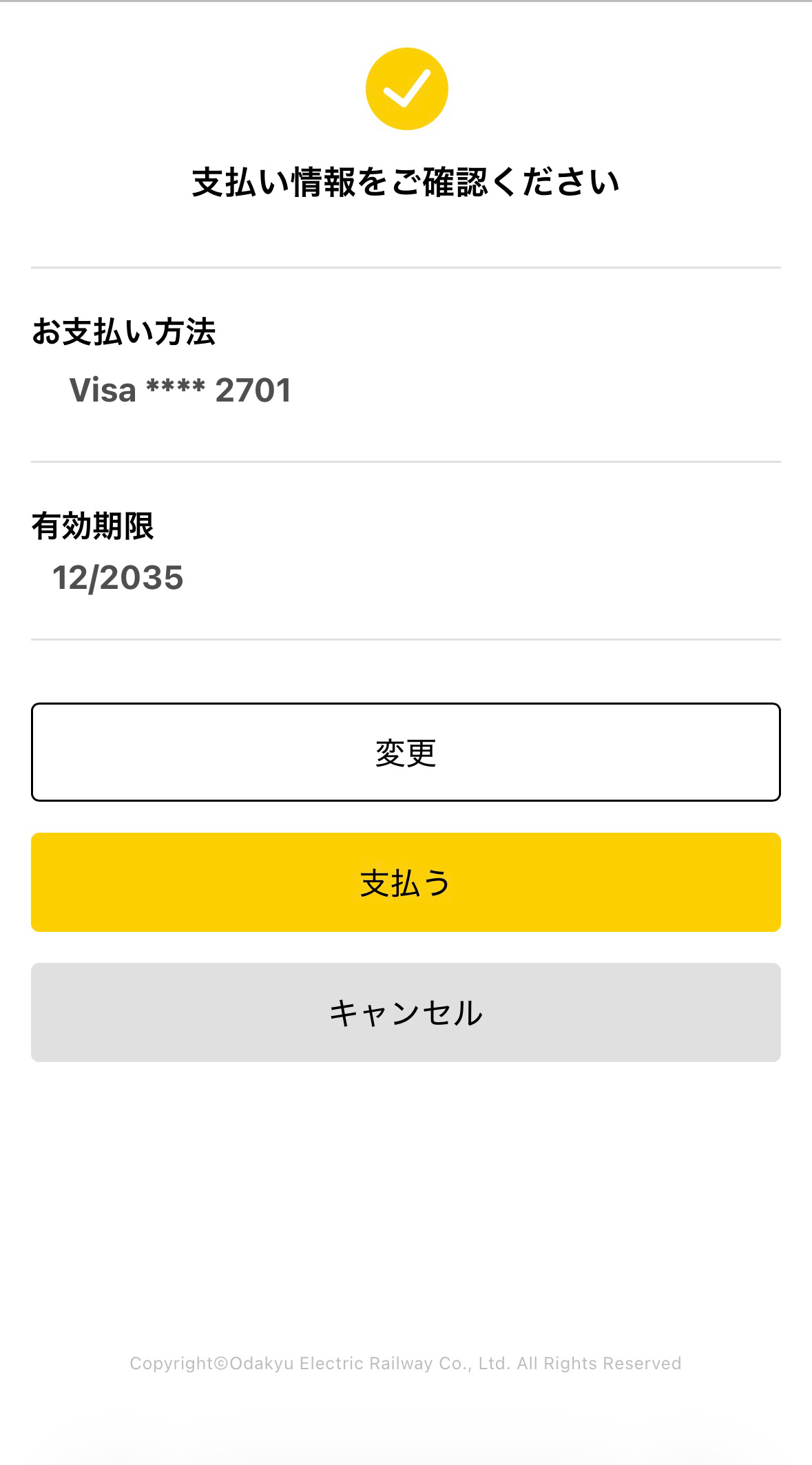 |
支払情報にお間違いがなければ「支払う」をタッチしてください。 |
|---|
| 10 | 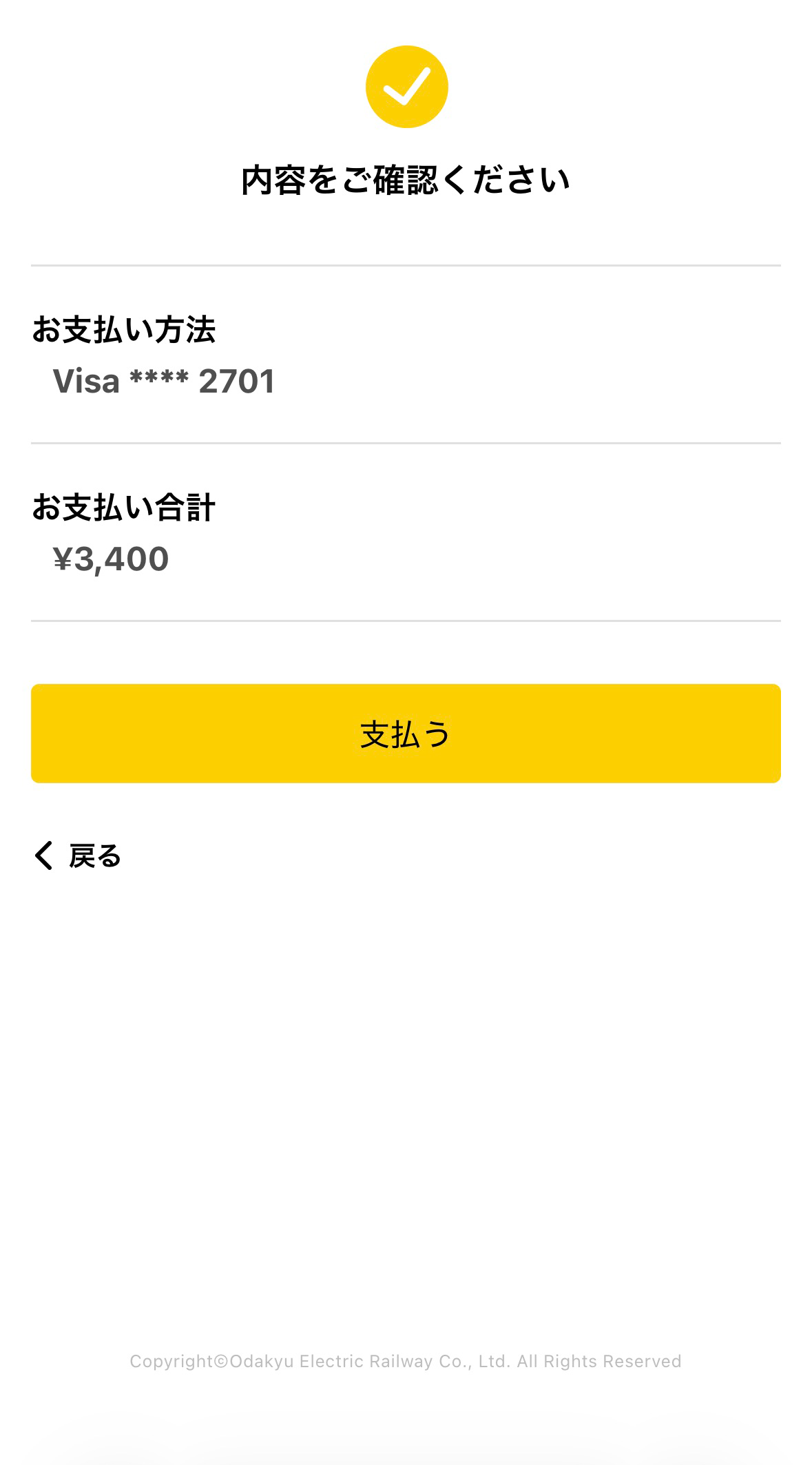 |
決済されます。もう一度「支払う」をタッチしてください。 |
|---|
| 11 | 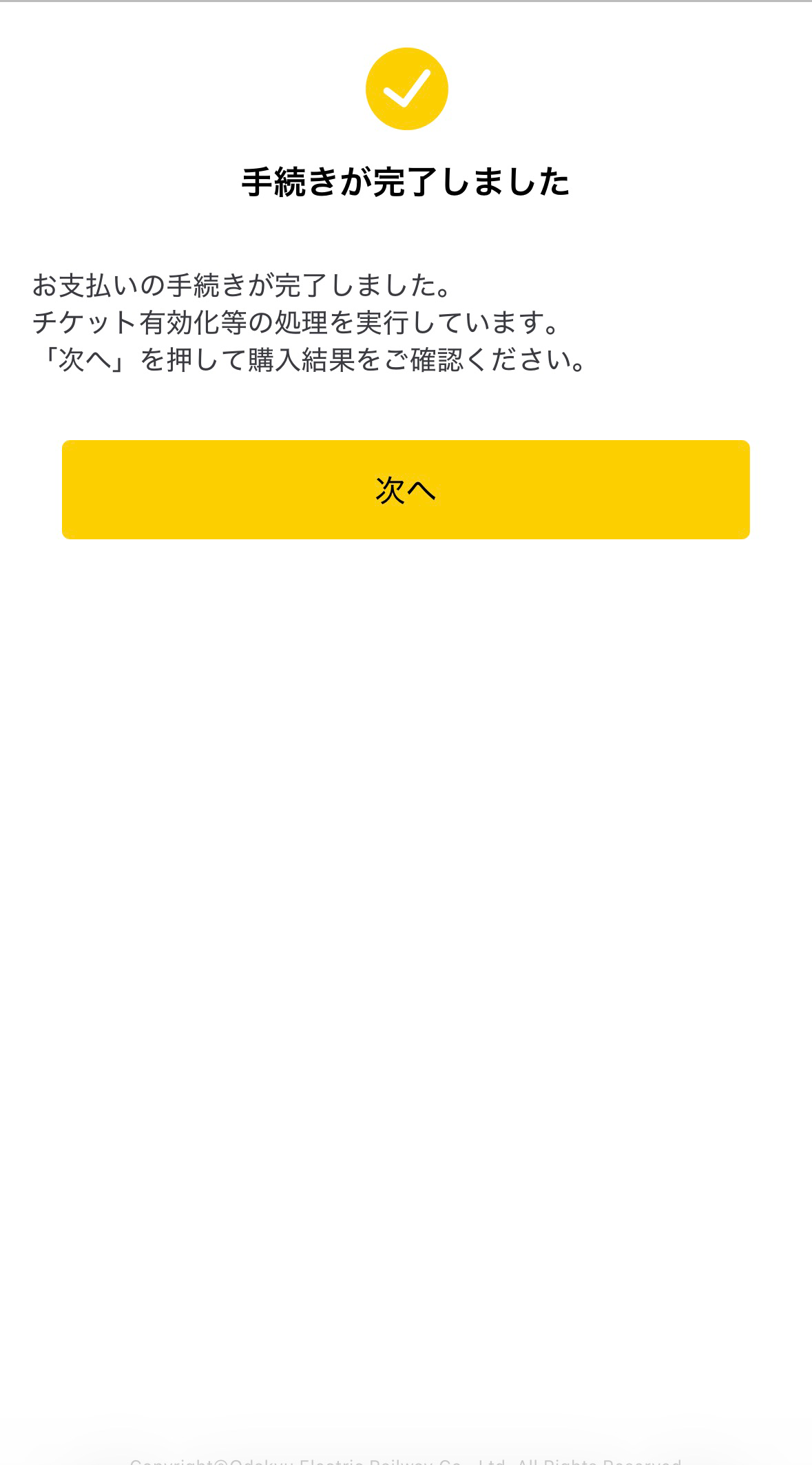 |
手続き完了画面が表示されます。 「次へ」をタッチしてください。 |
|---|
| 12 | 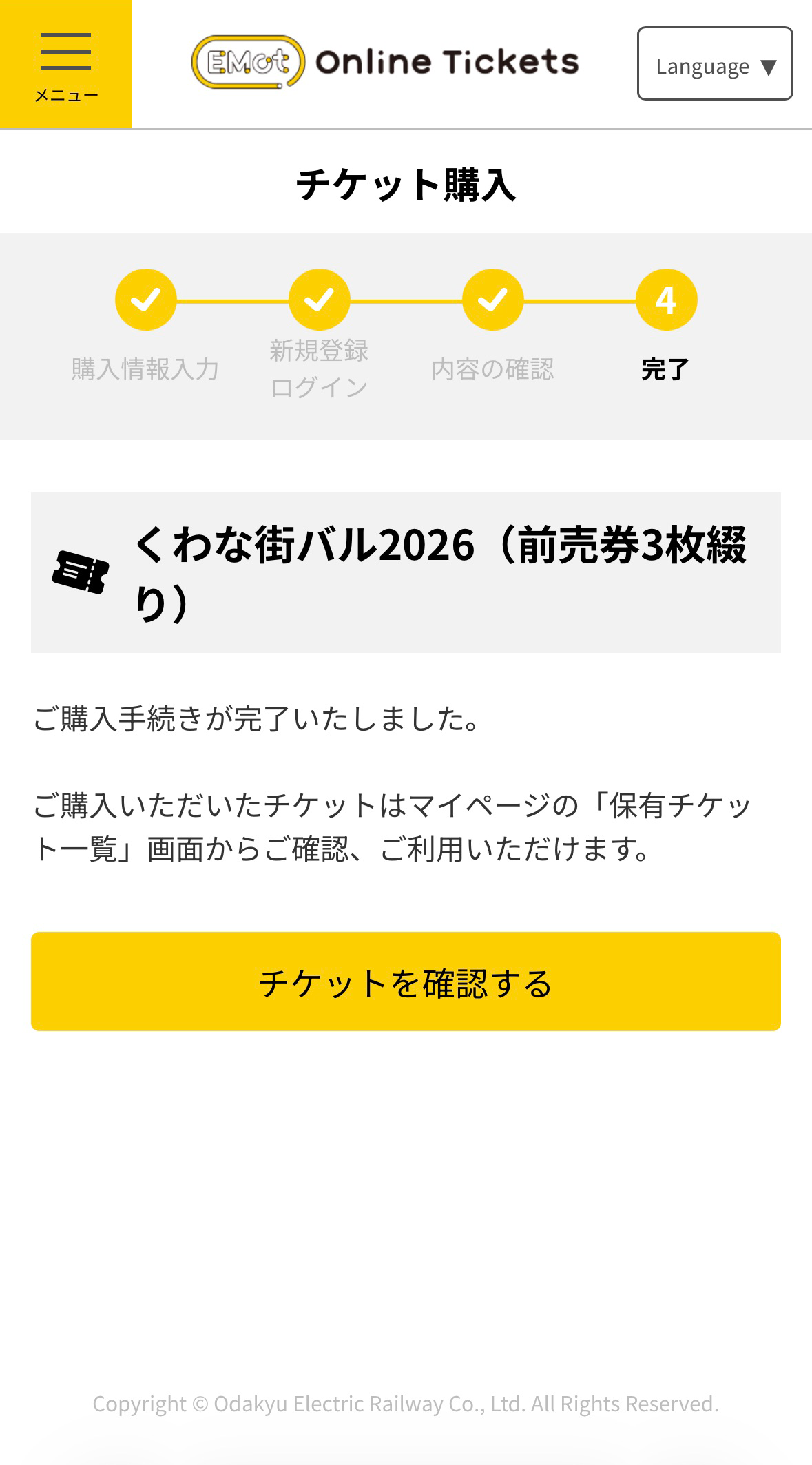 |
支払い完了画面が表示されます。 「チケットを確認する」をタッチしてください。 |
|---|
| 13 | 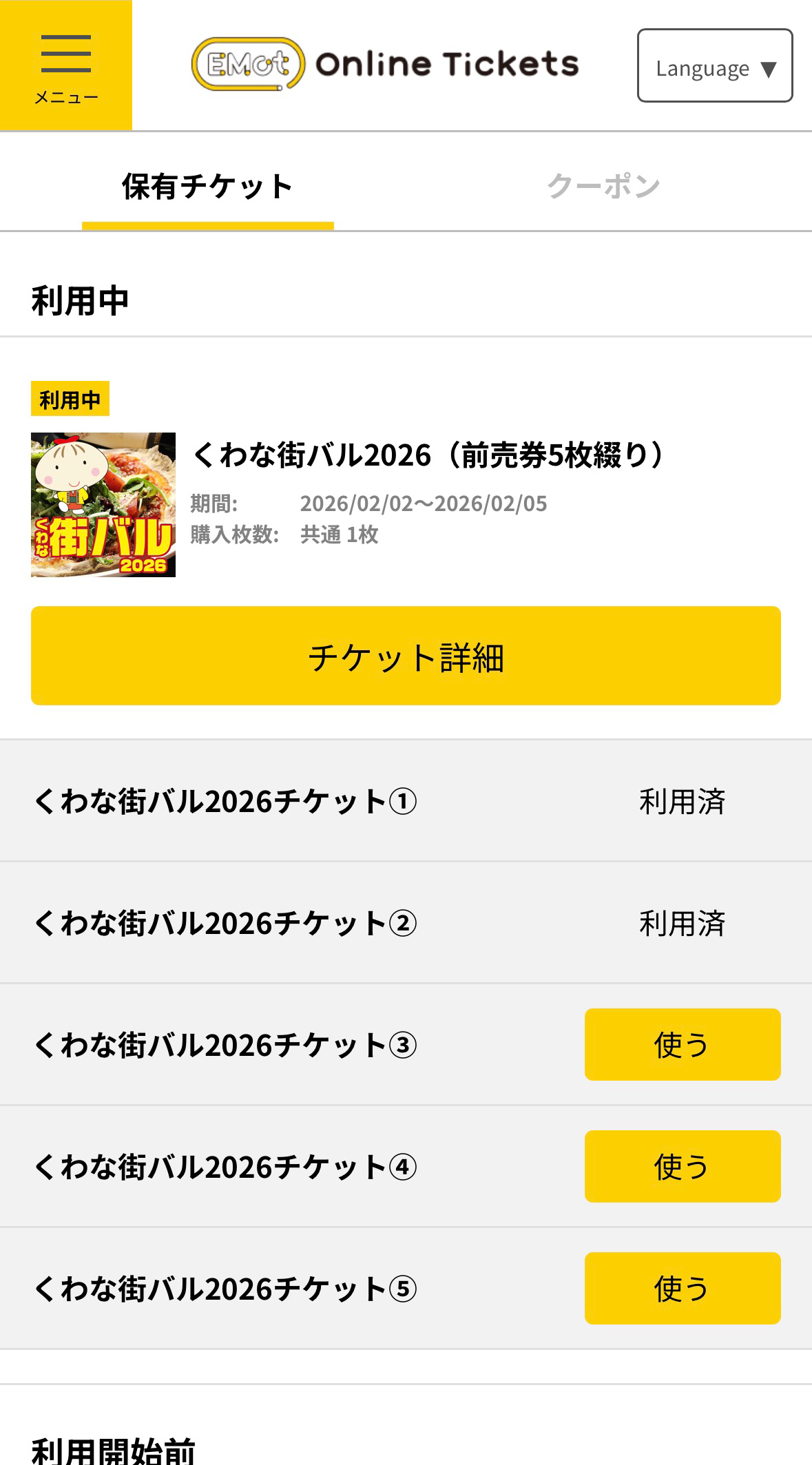 |
保有チケットの画面が表示されます。黄色で「使う」と表示されているチケットが未使用のチケットです。 使用する場合は「使う」をタッチしてください。 |
|---|
| 14 | 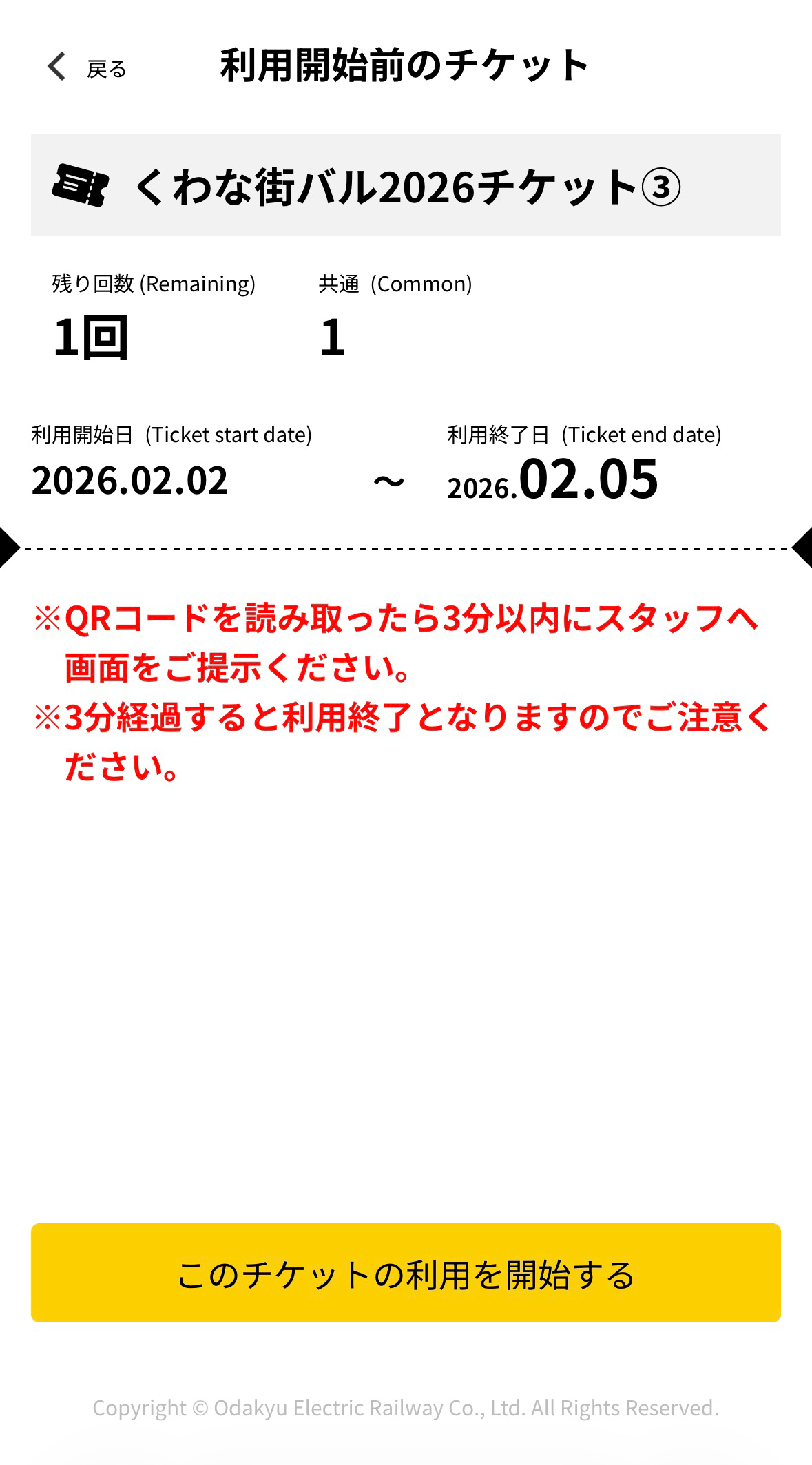 |
QRコード読み込み前の画面が表示されます。 お店のQRコードが印刷されている紙を用意し「このチケットを利用する」をタッチしてください。 |
|---|
| 15 | 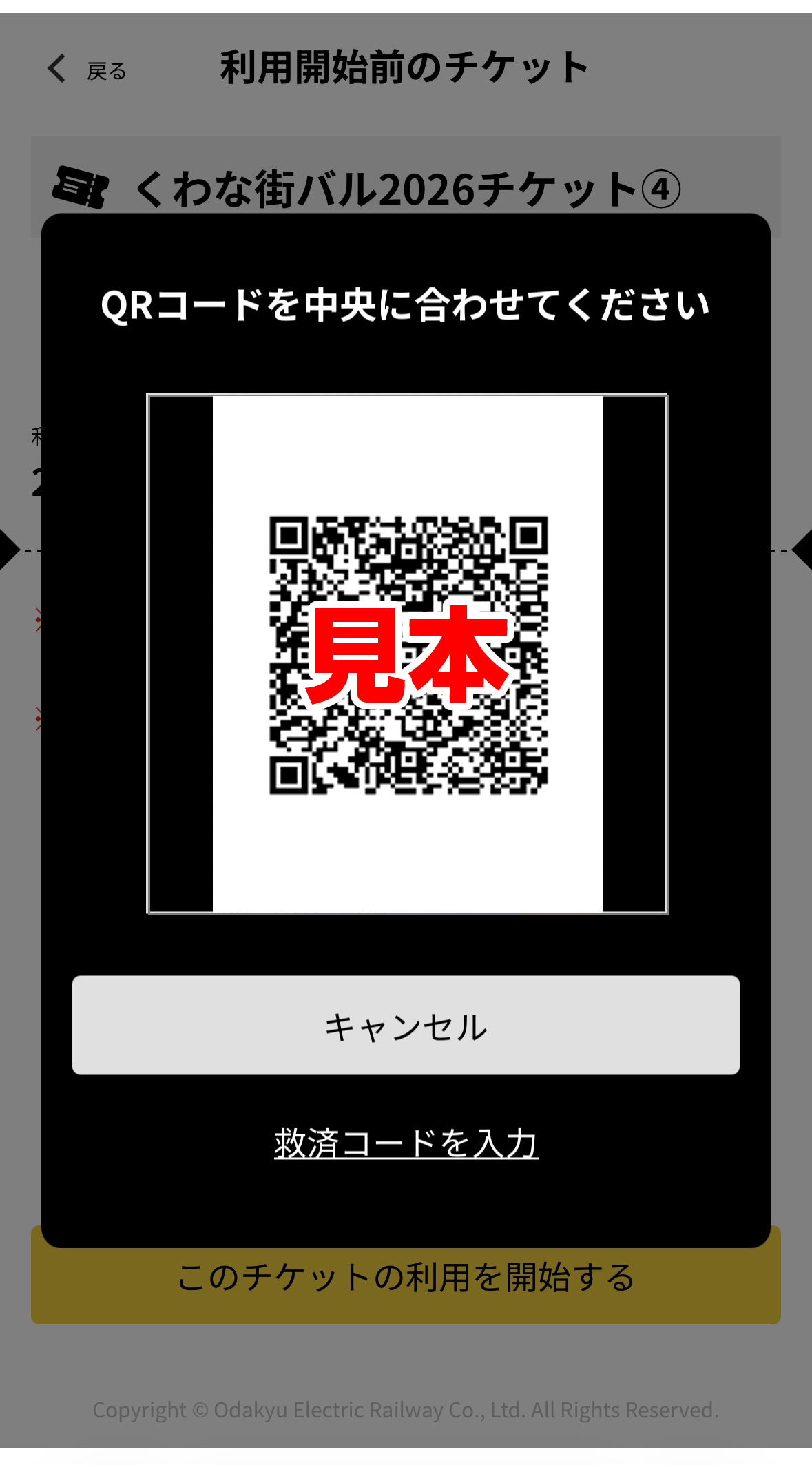 |
QRコードの読み込み画面になります。 そのお店のQRコードを読み取ってください。 |
|---|
| 16 | 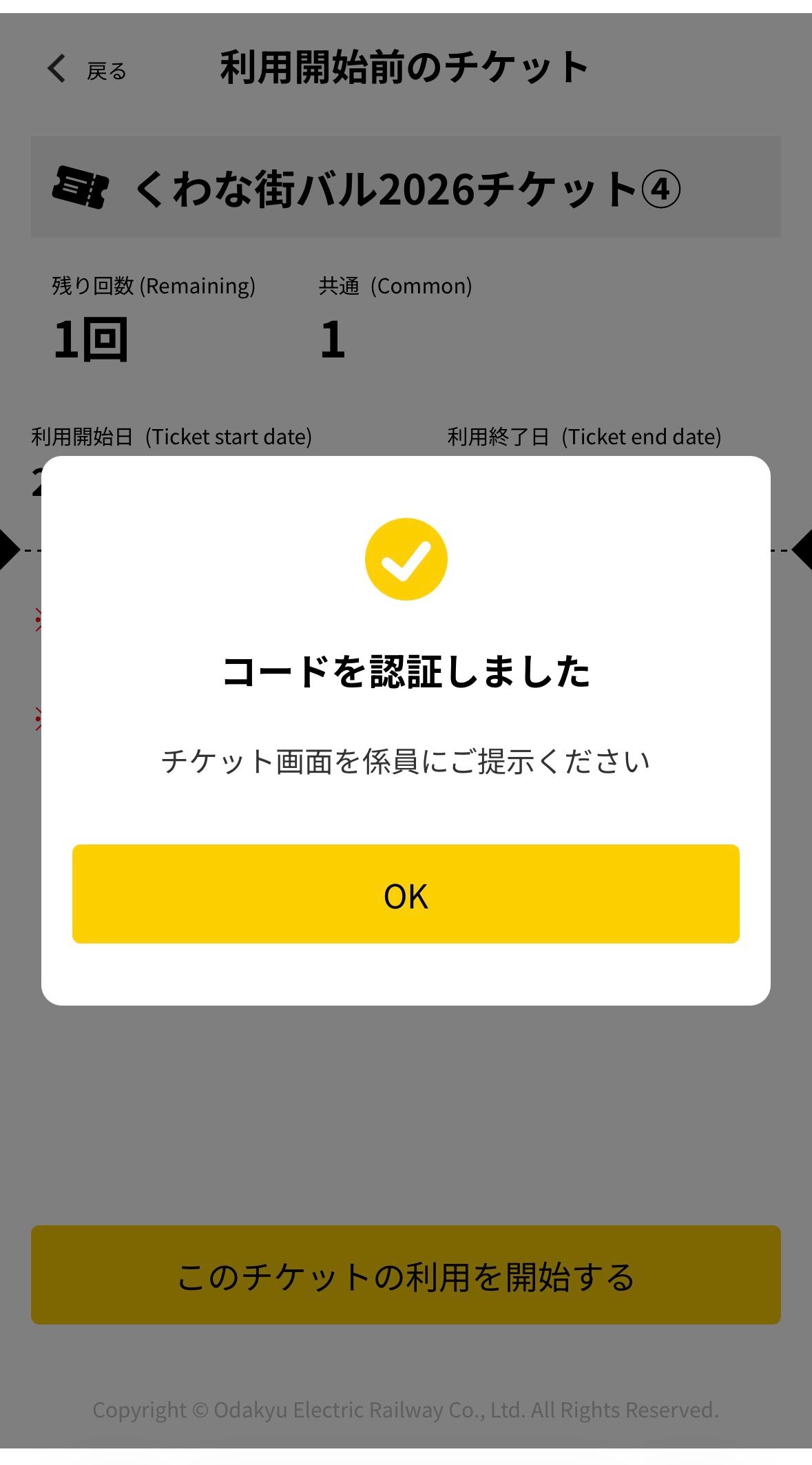 |
読み込みに成功すると「コードを認証しました」と表示されますので「OK」をタッチしてください。 ※読み込めない場合はQRコード読み込み画面の下にある「救済コードを入力」から、お店のQRコードの下にある6桁の数字を入力してください。 |
|---|
| 17 | 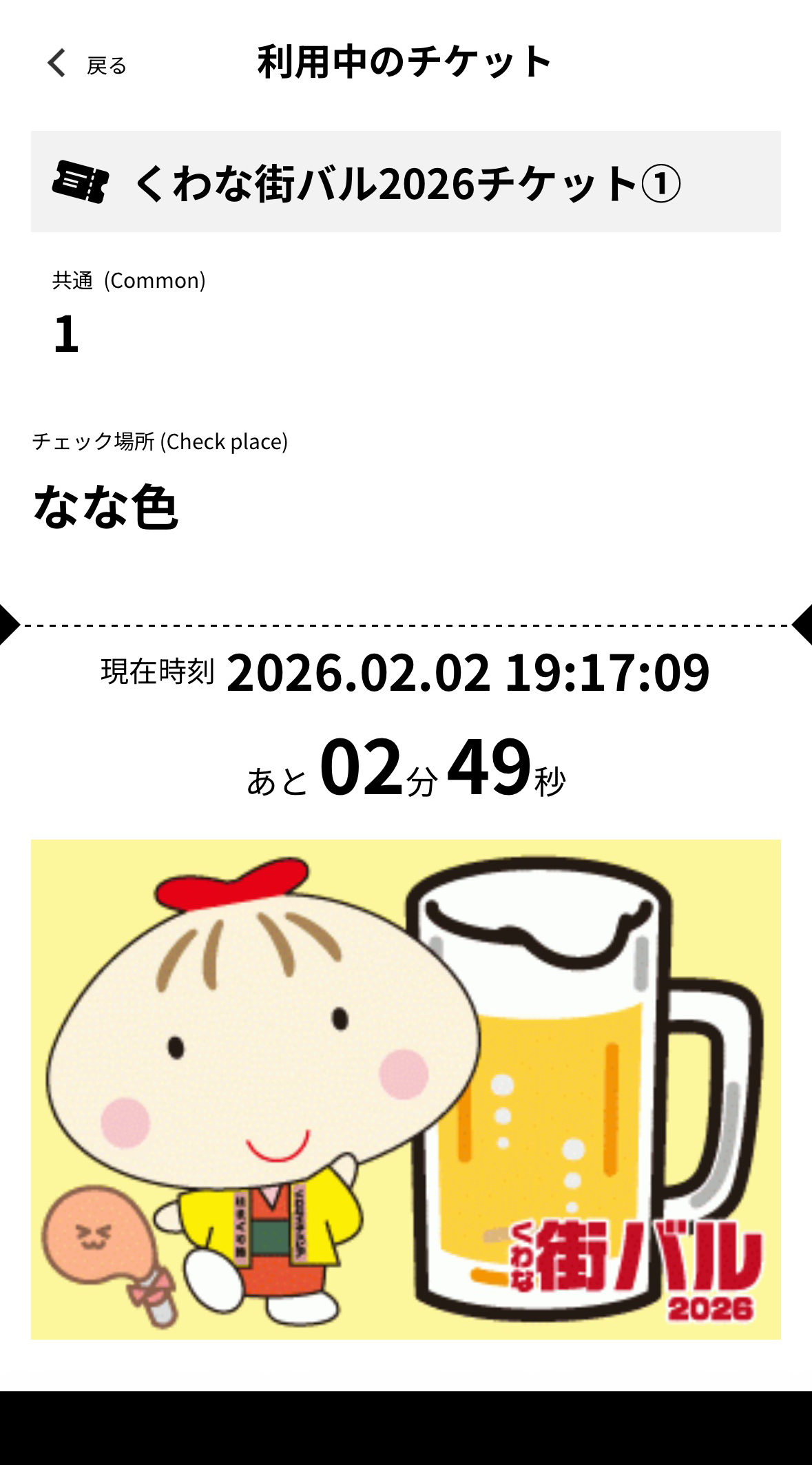 |
利用開始画面が表示されます。 3分以内にお店のスタッフへこの画面をお見せください。 ※3分経過するとこの画面にあるアニメーションが終了し、無効となりますのでご注意ください。 |
|---|